
1. 문제점
cpp, py 등 파일을 열어야 할 때 Visual Studio Code를 자주 사용한다. 로컬에 있는 폴더에 가서 우클릭 해서 'Open with Code'를 통해 해당 폴더를 VSCode로 여는 방법을 주로 사용했는데 어느날 갑자기 해당 버튼이 사라졌다.
윈도우 10까지는 원래 그냥 해당 폴더에서 마우스 우클릭을 하면 보였는데 윈도우 11부터는 우클릭 이후 '추가 옵션 표기' 버튼을 눌러야 연결프로그램을 바로 설정해서 여는 것을 할 수 있게 바뀌었다. 해당 부분에 연결 프로그램을 추가 또는 삭제하는 방법을 기록해둔다.
2. 해결 방법
1. 레지스트리 편집기 열기
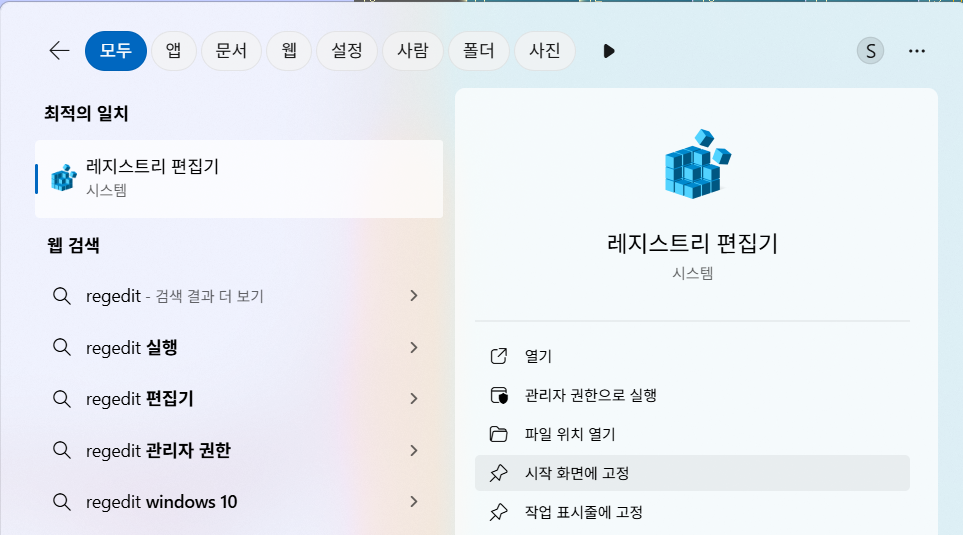
- '레지스트리 편집기' 또는 'regedit' 을 검색해서 관리자 권한으로 실행한다.
2. 'HKEY_CLASSES_ROOT\Directory'로 이동
처음에 폴더가 좀 많은데 맨 위로 올라가면 HKEY_CLASSES_ROOT가 있다. 여기서 Directory를 찾아서 아래 두개 폴더를 찾아야한다.
- HKEY_CLASSES_ROOT\Directory\Background\shell
- HKEY_CLASSES_ROOT\Directory\shell
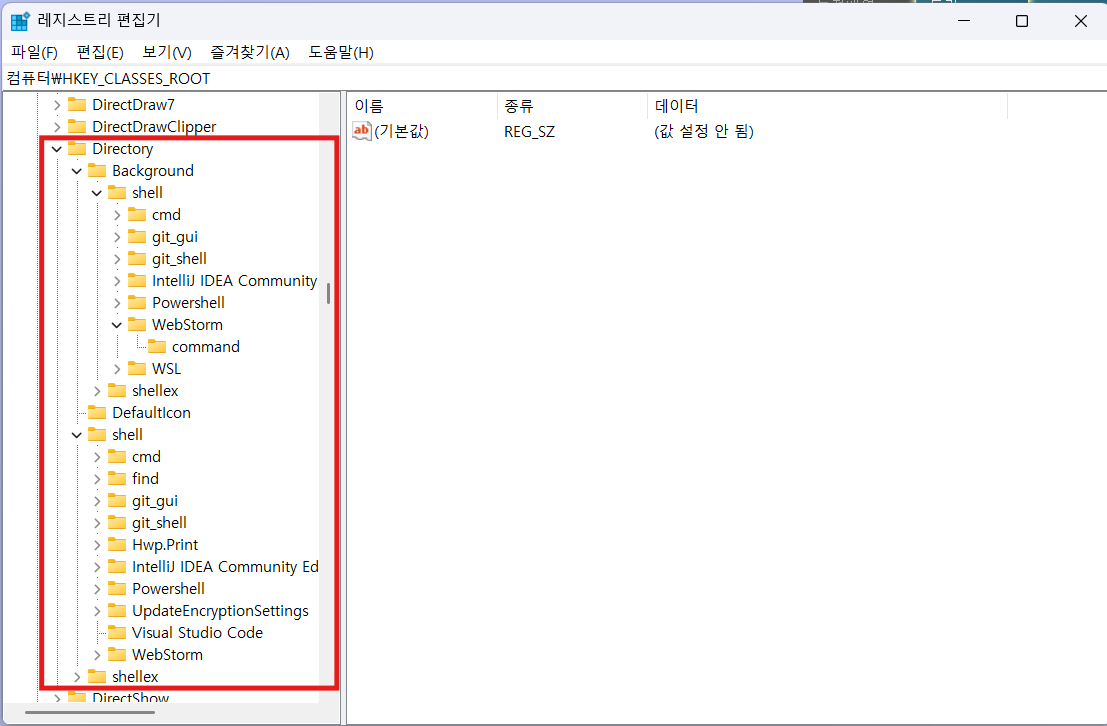
3. 각 Shell에 Visual Studio Code 키 추가
3-1. HKEY_CLASSES_ROOT\Directory\Background\shell 에 키 추가
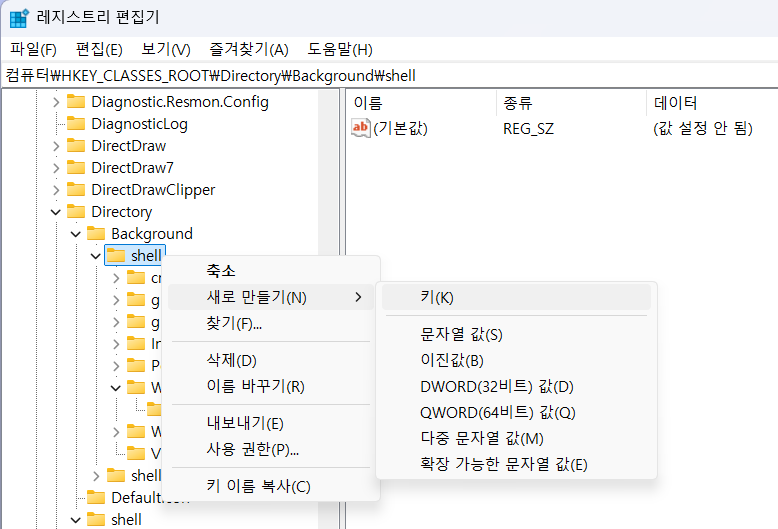
- shell 폴더 우클릭 - 새로 만들기 - 키 선택 - 폴더 이름을 'Visual Studio Code'로 설정

- (기본값) 더블 클릭 후 값 데이터에 Open with Code 입력
- 아래 빈 화면 우클릭 - 새로 만들기 - 문자열 값 - Icon 으로 이름 바꾸기 - 값 데이터에 VSCode가 설치된 경로 입력
- 반드시 본인 컴퓨터에 VSCode 설치된 경로를 입력해야함.
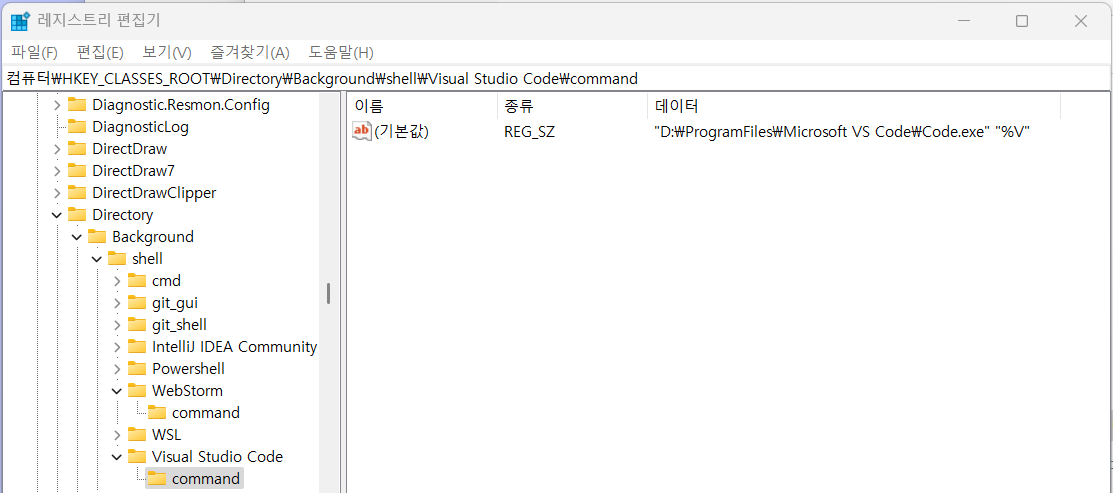
- 새로만들기 - 키 - command로 이름 바꾸기
- 기본값의 값데이터를 "VSCode 설치 경로" "%V" 입력
3-2. HKEY_CLASSES_ROOT\Directory\shell 에 키 추가
동일한 작업을 HKEY_CLASSES_ROOT\Directory\shell에도 해주면 된다.


아래와 같이 잘 해결되는 것을 알 수 있다.

'컴퓨터공학 > 기타 이슈' 카테고리의 다른 글
| LaTeX를 이용한 티스토리 수식 입력 (0) | 2025.09.08 |
|---|